Showing posts with label Cisco Packet Tracer. Show all posts

Membuat Satu Router Dua Switch | Cisco Packet Tracer

Membuat Satu Router Dua Switch | Cisco Packet Tracer

recudo.com - Hay guys,, Jumpa lagi nih dengan blog recudo. Gimana nih kabar kalian.? Semoga baik-baik saja yah. Disini admin akan memberikan tutorial secara singkat tentang bagaimana "Satu Router Dua Switch" dengan menggunakan Cisco Packet Tracer..


Langkah nya:

1. Buka File baru pada Cisco Packet Tracer, seperti gambar dibawah ini.


2. Setelah itu, yang harus diperlukan untuk membuat "Satu Router Dua Switch" adalah sebagai berikut:
  • Satu Router
  • Dua Switch
  • Enam PC
  • Delapan Cable Straight
3. Lalu kalian buat seperti tampilan dibawah ini


Karena di Router masih merah, disini saya akan memberikan tutorial agar router nya berwarna hijau:
  • Klik Router nya, dan akan mucul tampilan seperti ini.

  • Lalu pilih Confiq dan akan muncul tampilan seperti ini.

  • Setelah itu, pada bagian Interface ada FastEthernet0/0 dan FastEthernet0/1. Klik satu persatu, disini kita akan klik yang FastEthernet0/0, dan akan tampil seperti ini.

  • Setelah itu, pada port status tombol on nya di ceklis, dan masukkan IP Address dan Subnet Mask nya. Untuk IP Address nya "192.168.1.1" dan Subnet Mask nya "255.255.255.0", seperti gambar dibawah ini.

  • Setelah itu, pilih FastEthernet0/1 dan akan munul tampilan seperti ini.

  • Setelah itu, pada port status tombol on nya di ceklis, dan masukkan IP Address dan Subnet Mask nya. Untuk IP Address nya "192.168.0.1" dan Subnet Mask nya "255.255.255.0", seperti gambar dibawah ini.

  • Setelah sudah kalian ikuti langkah-langkah diatas. Lalu kembali ke tampilan Cisco Packet Tracer nya. Dan lihat apakah Router nya sudah berubah hijau atau belum. Apabila masih juga merah berarti kalian ada yang salah dalam mengikuti tutorial tersebut. Disini admin akan memberikan tampilan apabila berhasil untuk router nya.

4. Setelah itu, masukkan IP Address, Subnet Mask dan Defaut Gateway setiap PC. Disini Default Gateway nya kalian ambil pada setiap router yang sudah kalian buat. 
  • PC0, IP Address nya "192.168.1.2", Subnet Mask nya "255.255.255.0" dan Default Gateway nya "192.168.1.1", tampilannya seperti ini.

  • PC1, IP Address nya "192.168.1.3", Subnet Mask nya "255.255.255.0" dan Default Gateway nya "192.168.1.1", tampilannya seperti ini.

  • PC2, IP Address nya "192.168.1.4", Subnet Mask nya "255.255.255.0" dan Default Gateway nya "192.168.1.1", tampilannya seperti ini.

  • PC3, IP Address nya "192.168.0.2" Subnet Mask nya "255.255.255.0" dan Default Gateway nya "192.168.0.1", tampilannya seperti ini.

  • PC4, IP Address nya "192.168.0.3", Subnet Mask nya "255.255.255.0" dan Default Gateway nya "192.168.0.1", tampilannya seperti ini. 


  • PC5, IP Address nya "192.168.0.4", Subnet Mask nya "255.255.255.0" dan Default Gateway nya "192.168.0.1", tampilannya seperti ini.

5. Setelah selesai memasukkan IP Address dan Subnet Mask nya di setiap PC. Saat nya kalian jalankan. Disini admin akan memberikan contoh pada PC1 ke PC5. 


6. Selesai.

Terima kasih untuk kalian yang telah mengunjungi artikel ini, semoga artikel ini dapat bermanfaat untuk kalian. Dan tetap nantikan artikel menarik dari recudo yah. 


Membuat Client Server | Cisco Packet Tracer

Membuat Client Server | Cisco Packet Tracer

recudo.com - Hay guys.. Jumpa lagi nih dengan blog recudo. Gimana nih kabar kalian? Semoga baik-baik saja yah. Disini admin akan memberikan materi tentang "Cara Membuat Client Server Pada Cisco Packet Tracer". Okee langsung aja yah..


Langkah nya:

1. Buat file baru pada Cisco Packet Tracer.


2. Setelah itu, yang diperlukan untuk membuat Client Server adalah sebagai berikut:

  • 4 PC
  • 1 Switch
  • 1 Server
  • 5 Cable Straight
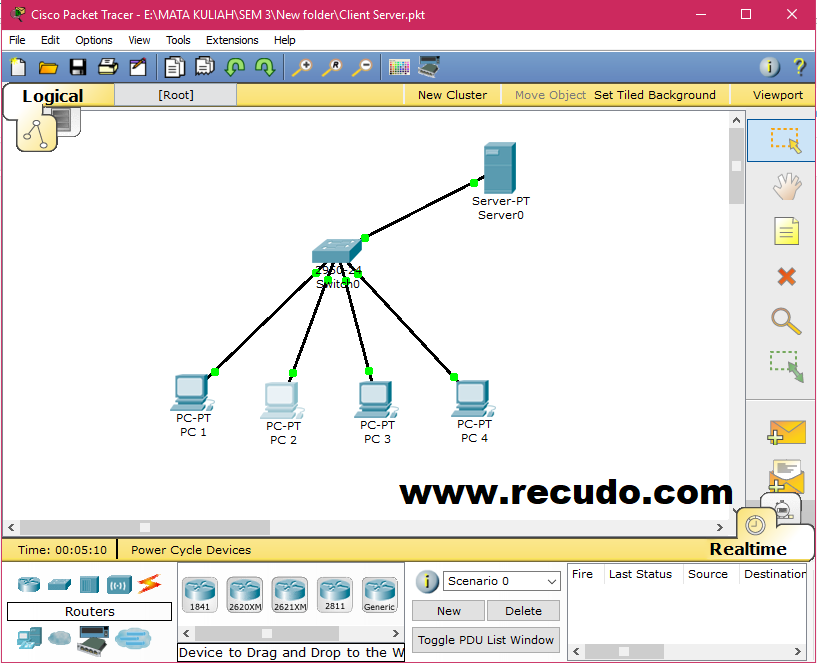
3. Setelah itu kalian buat tampilan seperti ini pada Cisco Tracer kalian.


4. Setelah itu, klik pada server untuk membuat IP.


5. Lalu kalian buat IP dan Subnet Mask server nya seperti ini:


6. Setelah itu klik pada PC satu persatu untuk membuat IP dan Subnet Mask nya.


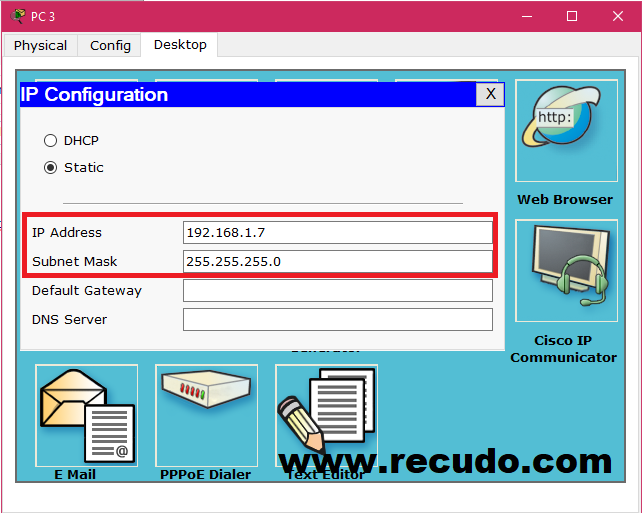
   Untuk IP dan Subnet Mask nya.
  • PC 1 
  • PC 2
  • PC 3
  • PC 4

7. Setelah kalian membuat IP semua pada setiap PC tersebut. Dan saatnya untuk menjalankan setiap PC tersebut apakah berhasil atau tidak. Disini admin akan mencoba pada PC1 dan PC4 apakah berjalan atau tidak.


8. Okey. Ternyata Berhasil, dan kalian dapat mencobanya satu persatu sendiri.

Terima kasih untuk kalian yang telah mengunjungi blog recudo ini. Apabila ada saran dan kritik, silahkan di komentarin di bawah postingan ini. Semoga bermanfaat yah artikel ini dan tetap nantikan artikel menarik dari recudo yah.


Membuat Peer to Peer | Cisco Packet Tracer

Membuat Peer to Peer | Cisco Packet Tracer

recudo.com - Hay Guys,, Gimana nih kabar kalian.?? Disini admin akan memberikan tutorial cara peer to peer dengan menggunakan aplikasi "Cisco Packet Tracer". Disini admin akan memberikan tutorial nya secara singkat. Yuk marii...

1. Install terlebih dahulu Cisco Packet Tracer nya.

2. Setelah itu buka Cisco Packet Tracer nya, disini admin menggunkan versi 5.3. Tapi versi yang lain sama aja kok. Lalu tampilannya akan seperti ini:


3. Alat yang diperlukan disini:
  • 2 PC
  • Kabel Cross-Over
4. Setelah itu buat tampilan seperti ini:


5. Setelah kalian buat tampilan seperti itu, kalian harus memasukkan IP pada PC0 dan PC1 sebelum kalian ingin mencobanya. Cara nya:
  • Klik PC0 nya. Dan tampilannya akan seperti ini:

  • Lalu klik menu desktop, dan akan tampil seperti ini:

  • Lalu pilih IP Configuration, dan akan tampil seperti ini:

  • Setelah muncul, masukkan IP Address dan Subnet Mask nya:
          IP Address     : "192.168.1.10
          Subnet Mask  : "255.255.255.0"
          Seperti gambar dibawah ini:


  • Setelah itu klik tombol silang, dan selanjutnya klik pada PC1. Dan caranya sama seperti diatas, tapi yang membedakan saat ingin memasukkan IP Address nya saja. Di PC1 IP Address nya. "192.168.1.11", yang membedakan hanya 10 dan 11 nya saja, agar saat di hubungkan nya mudah. Contoh PC1 seperti gambar dibawah ini:


6. Setelah kalian sudah memasukkan IP Address dan Subnet Mask nya. Lalu kita jalankan apakah PC0 dan PC1 terhubung dengan cara:
  • Klik PC0 nya, setelah itu pilih desktop, dan pilih "Comand Prompt", lalu akan tampil seperti ini:


  • Setelah itu kita PC0 ping ke PC1 jalan atau tidak. Cara nya dengan menggunakan IP Address yang sudah kita buat pada PC1. "ping 192.168.1.11". Lalu klik enter untuk mengetahui berhasil nya atau tidak. Tampilanya seperti ini:


7. Selesai

Terima Kasih yang sudah mengunjungi blog ini, dan tetap nantikan tutorial dari recudo ini. Apabila kalian ingin memberika kritik dan saran boleh dengan mengcoment postingan ini.